
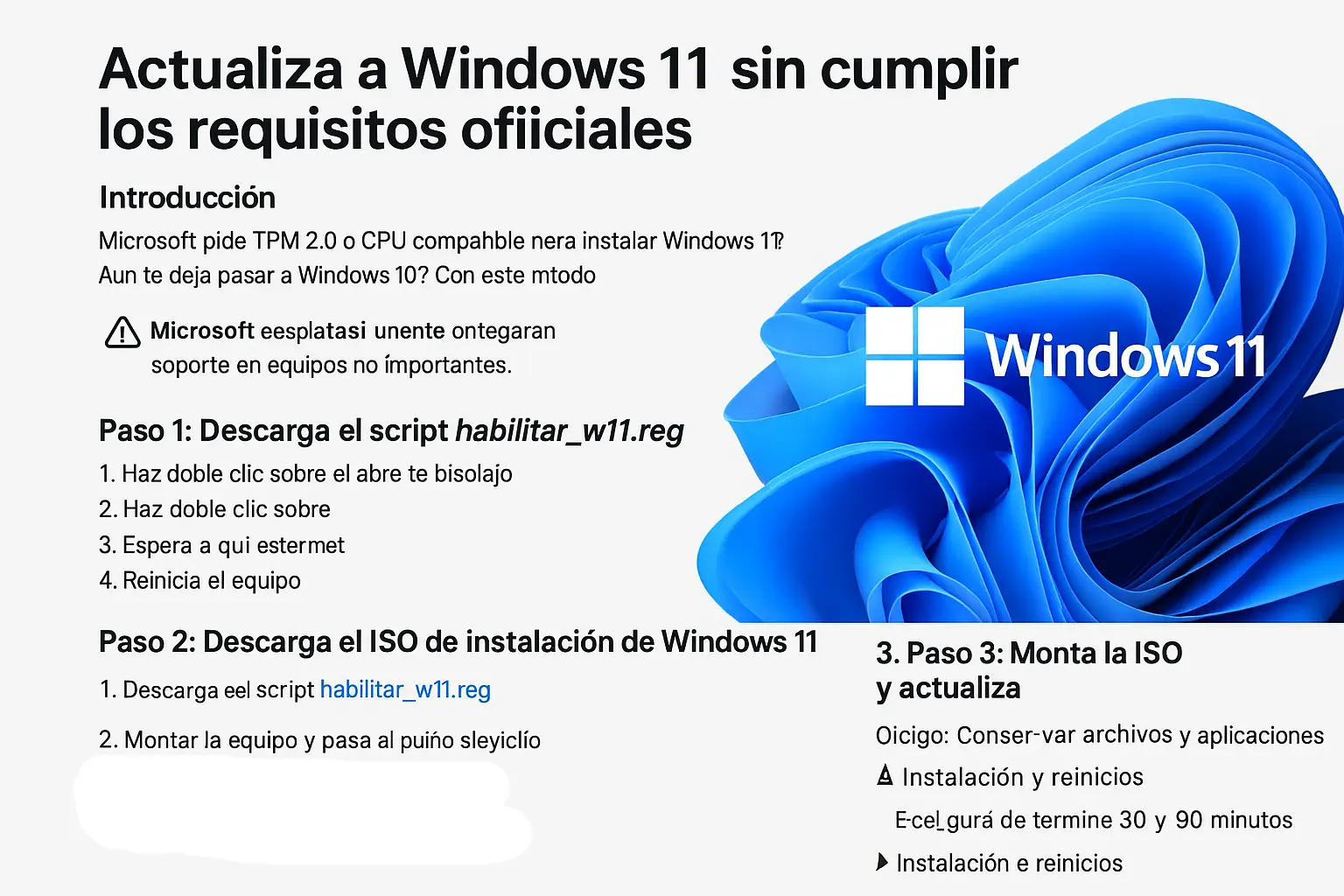
Guia completo para atualizar para o Windows 11 sem requisitos
Resumo: O teu PC não tem TPM 2.0 ou CPU compatível e não te deixa passar para o Windows 11? Com este método oficial, usando apenas uma pequena chave de registo, vais poder atualizar a partir do Windows 10 sem formatar e mantendo os teus dados.
Introdução
A Microsoft exige TPM 2.0, Secure Boot e processador compatível para instalar o Windows 11.
Se o teu equipamento não cumprir algum destes requisitos, ainda podes atualizar gratuitamente a partir do Windows 10 de forma simples e sem ferramentas de terceiros.
Neste guia explicamos unicamente o método oficial, que consiste em usar o Assistente de instalação do Windows 11 juntamente com uma pequena modificação no Registo do Windows para atualizar para o Windows 11 sem requisitos.
⚠️ Aviso: embora seja um procedimento seguro, a Microsoft não garante suporte em equipamentos não compatíveis. Faz uma cópia de segurança dos teus ficheiros importantes.
Requisitos prévios
- Cópia de segurança de documentos importantes.
- Windows 10 ativado e atualizado.
- Ligação à Internet.
- Sessão iniciada como administrador.
Passo 1: Descarrega o script habilitar_w11.reg
Este script cria automaticamente a chave de registo necessária para atualizar para o Windows 11 em equipamentos sem TPM 2.0 ou CPU compatível.
Como usá-lo
- Descarrega o ficheiro habilitar_w11.reg a partir do link abaixo (recomendado usar o Google Chrome).
Descarregar habilitar_w11.reg
- Faz duplo clique sobre o ficheiro e aceita o aviso do Registo.
- Aguarda pela mensagem “A chave e os valores foram adicionados corretamente”.
Passo 2: Descarrega a ISO de instalação do Windows 11
- Vai ao site oficial da Microsoft:
- Desce até “Descarregar uma imagem de disco (ficheiro ISO) do Windows 11 para dispositivos x64”.
- No menu pendente escolhe Windows 11 (ISO com várias edições para dispositivos x64) e clica em Descarregar agora.
- Seleciona Espanhol e confirma.
- Descarrega a ISO de 64 bits.
Passo 3: Executa a ISO e atualiza
- Quando a transferência terminar, faz duplo clique no ficheiro
.iso, vai abrir-se uma janela. - Na nova janela, faz duplo clique em setup.exe.
- No assistente, seleciona Descarregar e instalar atualizações (recomendado) e continua.
- Escolher o tipo de instalação:
- Seleciona Manter ficheiros e aplicações para manter programas e dados.
- Confirma os avisos de compatibilidade.
- Instalação e reinícios:
- O processo pode demorar entre 30 e 90 minutos; o equipamento vai reiniciar várias vezes.
- No final, entrarás no teu ambiente de trabalho do Windows 11 com os teus dados intactos.
Perguntas frequentes
- Perco a minha licença do Windows? Não. Se o teu Windows 10 estava ativado, o Windows 11 ficará ativado automaticamente.
- Vou continuar a receber atualizações? Sim, na prática as atualizações de segurança e funcionalidades continuam a chegar, embora a Microsoft não o garanta a 100%.
- Posso voltar ao Windows 10? Durante os primeiros dias podes regressar a partir de Definições → Sistema → Recuperação.
Conselhos depois da atualização
- Executa Windows Update até instalar todas as atualizações pendentes.
- Verifica em Definições → Sistema → Ativação que o Windows está ativado.
- Cria um ponto de restauro por segurança.
Encerramento
Com este método simples e 100% com ferramentas da Microsoft, podes desfrutar do Windows 11 no teu equipamento atual sem cumprir os requisitos de TPM 2.0 ou CPU, e sem perder os teus ficheiros nem programas.
¿Tu equipo se queda corto? Da el salto sin gastar de más
En Portátil Guapo somos especialistas en equipos reacondicionados de gama profesional con 1 año de garantía y envío en 24-48h.
Un apunte final: este método funciona, pero si tu equipo se queda corto de memoria o sigue con disco mecánico, actualizar a Windows 11 no lo va a arreglar. En ese caso suele salir más a cuenta cambiar de máquina que pelearse con la actual — nuestros portáteis recondicionados vienen ya con Windows 11 instalado, SSD y un año de garantía, y los modelos con 16 GB de RAM son los que mejor envejecen.