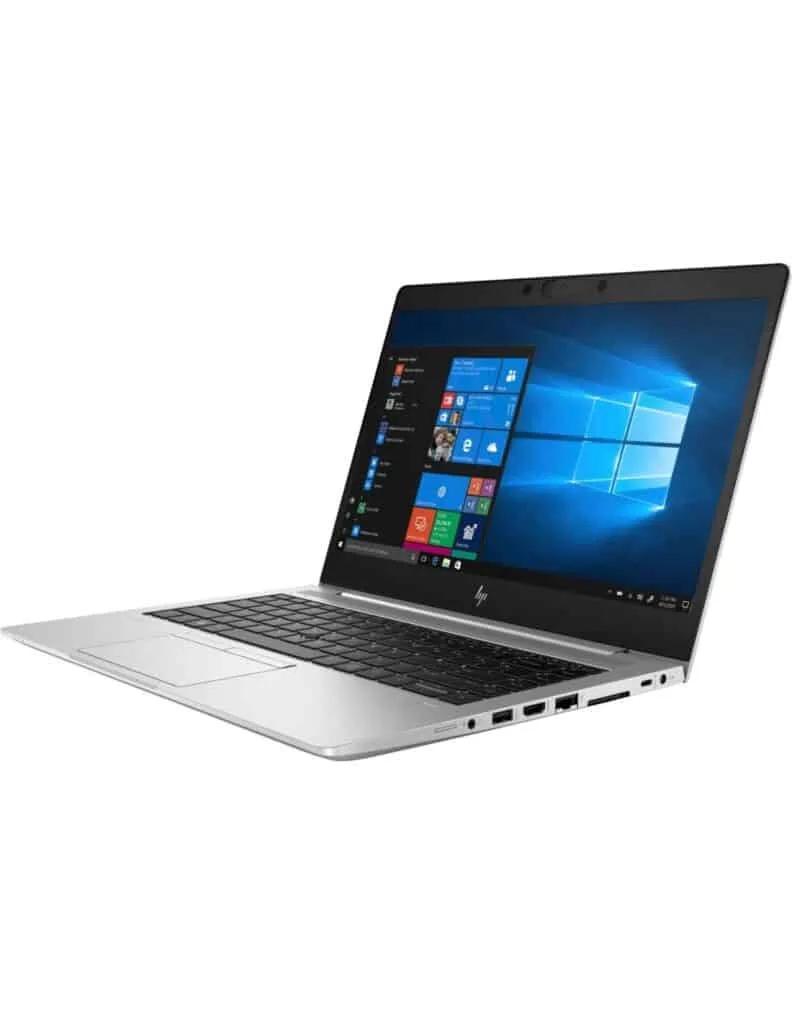
Debloat y optimiza Windows 11 automáticamente con WinUtil (Chris Titus)
$u="https://portatilguapo.com/debloat.json"; $p="$env:TEMPwinutil.json"; irm $u -OutFile $p; & ([ScriptBlock]::Create((irm "https://christitus.com/win"))) -Config $p -Run
Resumen: Este comando ejecuta WinUtil de Chris Titus en modo automático, aplicando un perfil de optimización predefinido mediante un archivoJSON. El resultado es un Windows 11 más limpio, rápido y privado, sin bloatware, sin telemetría innecesaria y sin funciones intrusivas.
Introducción
La herramienta WinUtil (Chris Titus Tech) es un script avanzado de PowerShell que permite aplicar ajustes profundos en
Windows 10 y Windows 11.
En este caso, se ejecuta en modo totalmente automático, sin interfaz gráfica, usando un perfil personalizado.
- Eliminación de bloatware funcional
- Reducción agresiva de telemetría
- Desactivación de funciones promocionales
- Optimización del comportamiento del sistema
- Configuración pensada para equipos reacondicionados o usuarios avanzados
Requisito: ejecutar con Windows PowerShell 5.1 como administrador.
Aviso importante
Este script aplica cambios reales en el sistema operativo.

No incluye Windows, activadores ni modifica licencias.
No desinstala Microsoft Store ni rompe Windows Update.

Úsalo bajo tu responsabilidad.
Recomendado hacer copia de seguridad antes.
No indicado para equipos en dominio o entornos corporativos.
¿Qué hace exactamente este perfil automático?
🧹 Limpieza y desactivación de bloatware
- Elimina Widgets de Windows
- Desactiva Teams Chat (versión consumer)
- Elimina Copilot
- Desactiva Consumer Experience (apps que se reinstalan solas)
🔒 Privacidad y telemetría
- Desactiva telemetría de Windows (DiagTrack)
- Desactiva historial de actividad
- Desactiva ID publicitario
- Desactiva feedback automático
- Desactiva Bing en la búsqueda de Windows
- Desactiva Wi-Fi Sense
- Desactiva servicios de ubicación
⚙️ Tweaks del sistema
- Muestra extensiones de archivo
- Optimiza el Explorador de archivos (sin descubrimiento automático)
- Permite cerrar tareas desde la barra de tareas
- Desactiva Xbox Game DVR
- Reduce servicios innecesarios en segundo plano
- Desactiva Teredo (IPv6 tunneling)
- Bloquea inyección de software vía BIOS (WPBT)
Cómo usarlo
Paso 1: Abre PowerShell como administrador
- Pulsa Inicio y escribe PowerShell
- Clic derecho en Windows PowerShell
- Selecciona Ejecutar como administrador
Paso 2: Ejecuta el comando automático
$u="https://portatilguapo.com/debloat.json"; $p="$env:TEMPwinutil.json"; irm $u -OutFile $p; & ([ScriptBlock]::Create((irm "https://christitus.com/win"))) -Config $p -RunEl proceso:
- Descarga tu configuración personalizada
- Ejecuta WinUtil en segundo plano
- Aplica todos los cambios sin intervención del usuario
Revertir cambios
Algunos ajustes son reversibles desde WinUtil o desde la configuración de Windows.
Si creaste un punto de restauración previamente, puedes volver atrás desde:
Panel de control → Recuperación → Restaurar sistema
¿Cuándo usar este método?
- Tras una instalación limpia de Windows 11
- Para eliminar basura sin romper el sistema
- Para usuarios que buscan un Windows limpio y controlado
Consejos finales
- Reinicia el equipo al finalizar.
- Comprueba Windows Update tras el primer reinicio.
- No combines este script con otros debloat agresivos.
¿Tu equipo se queda corto? Da el salto sin gastar de más
En Portátil Guapo somos especialistas en equipos reacondicionados de gama profesional con 1 año de garantía y envío en 24-48h.
¿Tu equipo no cumple los requisitos de Microsoft? Te explicamos cómo actualizar a Windows 11 sin TPM 2.0 ni formatear, paso a paso.
Ten en cuenta que el debloat gana velocidad, pero no crea hardware: si el cuello de botella es el disco mecánico o los 4 GB de RAM, el margen de mejora es pequeño. Sobre un equipo con SSD el cambio sí se nota mucho; puedes ver lo que cuesta hoy un portátil reacondicionado con SSD y comparar antes de invertir horas.